

PS Remote Play是索尼官方推出的遠程游戲軟件,支持在Windows、Mac、iOS和Android等多平臺運行,讓玩家能隨時隨地遠程連接PS4或PS5主機,實現游戲畫面實時傳輸與遠程操控。通過該應用,玩家可在移動設備或電腦上顯示主機屏幕,使用虛擬控制器或連接DualShock 4、DualSense等實體手柄進行游戲操作,還能利用麥克風參與語音聊天,或通過鍵盤輸入文字。此外,它還支持主機遠程喚醒、跨平臺數據傳輸及PSN好友系統集成,且完全免費,無需依賴PS Plus會員(部分聯機游戲除外)。

若要使用此應用程序,需要以下設備:
• 安裝了Android 10或更高版本的移動設備
• 安裝了最新版本系統軟件的PS5或PS4主機
• 用于訪問PlayStation Network的賬號
• 快速穩定的互聯網連接
使用移動數據時:
• 根據運營商和網絡條件,您可能無法使用遠程游玩。
• 遠程游玩遠比大多數視頻串流服務使用的數據要多。可能會收取數據費。
已驗證的設備:
• Google Pixel 9系列
• Google Pixel 8系列
• Google Pixel 7系列
使用控制器:
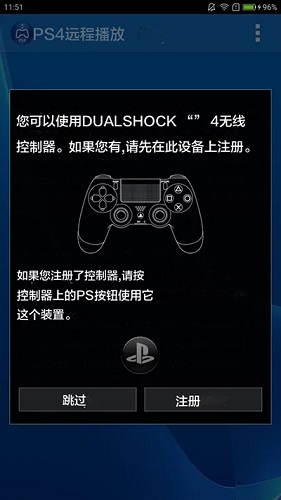
• 您可使用DUALSHOCK4無線控制器。(在安裝了Android 10和11的設備上,請使用屏幕上的控制器,以使用觸摸板功能。)
• 您可以在安裝了Android 12或更高版本的移動設備上使用DualSense無線控制器。
• 您可以在安裝了Android 14或更高版本的移動設備上使用DualSense Edge無線控制器。
• 在USB Type-CAndroid智能手機上使用Backbone One PlayStation®Edition。

1、打開PS5/PS4主機或將其置于待機模式;
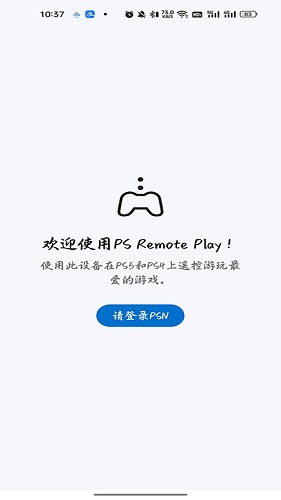
2、啟動移動設備上的[PS Remote Play],然后選擇[請登錄PSN];
3、使用在您PS5/PS4主機上使用的相同賬號進行登錄;
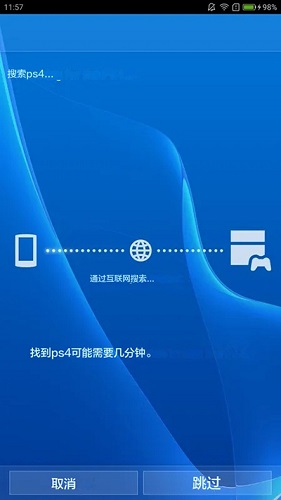
4、選擇[PS5]/[PS4]。
1、網絡連接
穩定高速:穩定的互聯網連接是使用PS Remote Play的基礎。建議使用高速Wi-Fi,最好在5GHz頻段下操作,以獲得更流暢的游戲體驗。若使用移動數據,需注意數據消耗,并確保網絡穩定。
帶寬要求:寬帶互聯網速度至少需要5Mbps,若想獲得更好的體驗,建議至少15Mbps。
網絡優化:使用LAN線連接PS4或PS5,以獲得更穩定的網絡環境。避免網絡干擾,盡量減少其他設備的網絡使用,確保帶寬集中在游戲上。
2、主機設置
啟用功能:確保PS4或PS5已連接到互聯網,并且已啟用Remote Play功能。在PS4上,進入“設置”選項,找到并選擇“遠程播放連接設置”,勾選“啟用遠程播放”選項。在PS5上,選擇“設定”>“系統”>“遠程游玩”,然后打開“啟動遠程游玩”。
待機模式:若希望在主機處于待機模式時也能進行遠程游戲,需在“電源選項”中啟用“保持應用程序更新”和“保持網絡連接”。在PS5上,選擇“設定”>“系統”>“省電”>“待機模式中可使用的功能”,然后打開“與互聯網保持連接”和“啟動可通過網絡打開PS5”。
1、我點擊開始連接之后彈出一個白色的框框,然后就沒有然后了?
答:那個白色的框框是通過網頁登錄你的psn帳號用的,可能你的網絡剛好打不開那個登錄頁面,請考慮在這里使用網絡工具或者ss。
2、別人都說很流暢,為什么我延遲特別高?
答:請檢查你的局域網網絡環境。
3、如果軟件連不上ps5怎么辦?
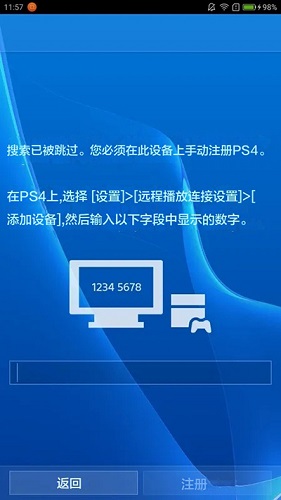
答:請使用手動輸入8位碼的方式連接。
4、進去之后一片模糊怎么辦?
答:請在連接ps4之前先設定分辨率(最高720p)和幀率。

 5
5 




































 Fold Craft Launcher(我的世界FCL啟動器) V1.3.0.3 安卓版
 淘氣俠官方正版 V2.0.9 安卓版
 綠ar增強版7.0中文版 V7.0 安卓版
 小雞模擬器APP V1.9.6 安卓最新版
 超玩游戲盒 V3.2.0 安卓版
 Skinseed我的世界皮膚編輯器 V6.5.22 安卓版
 pojavlauncher啟動器最新版 V20250128 安卓版
 GTSAOOL官方版 V10.39 安卓版
 準星精靈 V4.4 安卓最新版
 殤痕畫質助手官方正版 V9.8.7 安卓版
 和平精英美化包 V1.2.1 安卓版