

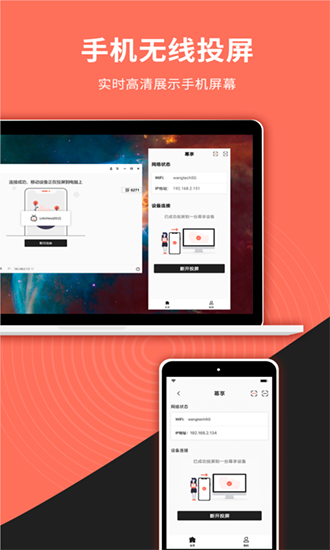
幕連APP是由深圳市網旭科技有限公司推出的一款手機投屏軟件,只需要簡單的幾步,我們就能夠把手機的畫面投屏到Mac、Windows電腦等大屏設備上,這樣就極大地便利了辦公、娛樂、學習,享受大屏操作的樂趣。幕連支持直播、游戲、無人機航拍、視頻等畫面的投放,無論是王者榮耀、閃耀暖暖這樣的熱門手游,還是qq音樂、網易云這樣的音樂平臺,亦或是抖音、B站等短視頻和直播平臺的內容,都能通過幕連穩定地投屏到大屏上,帶來全新的視聽體驗。幕連還支持安卓Miracast協議,投屏穩定,音畫同步,確保無論是工作演示還是休閑娛樂,都能獲得流暢且清晰的畫面與聲音。
幕連的強大之處不僅在于它豐富的功能,更在于其實用性和易用性。只需幾個簡單的步驟,就能讓手機與電腦輕松連接。無論是分享會議資料、播放教學視頻還是暢玩大型游戲,幕連都能提供便捷高效的解決方案。幕連不僅僅是一款投屏工具,更是連接生活的橋梁,讓用戶在不同的場景下都能感受到技術帶來的便捷與樂趣。

1、安卓手機投屏音畫同步
幕連安卓手機投屏電腦,可支持音畫同步播放,無需外接AUX傳音線,無論是看視頻還是玩游戲,即投即看,帶你暢享大屏視聽盛宴!
2、全平臺無線投屏
幕連支持手機無線投屏電腦,電視,投影儀等大屏設備,無需購買轉接線,輕松實現畫面投屏,無線辦公。
3、跨網云投屏
即使不在同一WiFi網絡下,幕連也可以實現異地跨網絡投屏,實現遠程辦公。足不出戶,就可通過投屏,快速接收信息畫面。
4、文檔投屏
手機內文檔,PPT等資料,都可通過投屏,快速同步到其他網絡設備,助你實現跨屏幕辦公,在家上課,共享資料。
5、白板涂鴉
教學過程中,可以針對投屏畫面,進行實時的白板書寫繪畫,豐富教學形式,無需擔心教學內容單一,白板可以幫助你隨時補充講解,讓在家上網課更加便捷。
6、手機反向控制電腦
電腦可一鍵投屏到安卓設備,手機可反向控制電腦,助你實現用手機處理電腦信息。

1、手機畫面同屏到Windows、Mac電腦等大屏設備,高清實時展示手機內的應用、視頻、照片、電子文檔等各種文件。
2、幕連支持安卓Miracast協議,投屏穩定,音畫同步。支持一鍵投屏斗魚、虎牙、企鵝電競等直播平臺,愛奇藝、騰訊、優酷、嗶哩嗶哩、抖音等視頻網站的精彩資源到電腦上觀看。
3、手機中的相機功能同樣能夠投影,是一款能輕松幫你實現自拍、合拍的投屏神器。在電腦上屏幕共享手機相機后,還能將手機化身直播攝像頭,隨時開播。
4、王者榮耀、閃耀暖暖、陰陽師、第五人格等手機游戲投屏電腦,大屏更震撼,直播更簡單。
5、qq音樂、網易云、酷狗等海量音源供你投屏,更有無人機航拍、AR/VR投屏等多種新鮮玩法等你探索。
6、幕連三種投屏方式任意選擇,公司、學校等特殊區域網絡環境下,支持投屏碼及掃碼跨網段連接。

【PPT課件投屏】教師備課無需費時多平臺備份,幕連幫你實現手機或電腦中的PPT課件輕松投屏到教室投影儀。同時,幕連自帶涂鴉功能,實時圈出重點,上課更高效。
【文檔投屏演示】如果你經常在不同設備共享文檔視頻,一鍵投屏功能可以幫助你快速投屏,分享會議資料,提高會議質量。
【網課投屏】支持將釘釘,高途課堂,學而思網校,慕課,少年得到等網課平臺投屏到電腦、電視。家長再也不用擔心孩子在家聽網課,長時間看手機視力受損。大屏聽課更清晰。另外,錄屏功能還能幫你邊聽邊錄網課,課后及時回顧,學習更便捷。
【在線視頻投屏】支持抖音、快手、小紅書、等視頻平臺投屏,大屏觀影體驗更佳!
【大屏玩手游】如果你想大屏暢玩手游,幕連也支持英雄聯盟,王者榮耀,和平精英,陰陽師,第五人格等游戲投屏到電腦和電視,大屏走位控制更流暢。
【投屏讀小說】如果你既有電子閱讀愛好又想保護視力,可以利用幕連把微信讀書,QQ閱讀,掌閱,書旗小說等閱讀軟件,投屏到大屏設備閱讀,隨心控制,閱讀體驗既護眼又暢快。
【投屏聽音樂】如果你喜愛音樂和直播,幕連也支持把QQ音樂,網易云音樂,酷狗等音樂軟件,投屏到其他設備,實現足不出戶,在家就能大屏幕看K歌。
【投屏看直播】斗魚,虎牙,企鵝電競等直播平臺也支持投屏到電腦,電視等智能設備上,大屏視覺更震撼,輕松秀出你的超神操作。
【投屏自拍,合拍】將手機的相機投屏到電視電腦上,共享相機畫面后,可以更輕松地拍照,合拍,還可以作為攝像頭用來直播。

安卓設備投屏電腦有三種方式:搜索連接、掃碼連接投屏、投屏碼連接投屏,下面分別說明一下每種方式的投屏方法。
【搜索連接】
1、將安卓設備與電腦連接同一個WiFi。在設備連接下面,選擇“LetsView【你的電腦設備名稱】”。

2、點擊手機屏幕投射板塊。

3、會彈出一個“是否允許幕連錄制/投射您的屏幕”的窗口提示,需要點擊允許。然后安卓設備就投屏在電腦上了。
【掃碼連接】
1、手機和電腦都安裝并打開幕連app,手機和電腦連接在同一WiFi下
2、電腦端幕連點擊【屏幕鏡像】——【掃碼連接】,可看到投屏二維碼。

3、手機端幕連點擊右上角[-]掃碼圖標,掃描上面的電腦端投屏二維碼,手機就成功投屏在電腦上了

【投屏碼連接】
1、手機和電腦都安裝并打開幕連app,手機和電腦連接在同一WiFi下
2、手機端點擊右上角圖標,在最下方可看到【我的投屏碼 】


3、電腦端幕連點擊【屏幕鏡像】——【設備碼連接】。將剛剛 手機端【我的投屏碼】輸入在下方方框內,手機就成功投屏在電腦上了

問:連接在同一個網絡,并沒有找到電腦設備?
答:首先,請按這個方法檢測一下。
確認手機和電腦連接了同一個WiFi,然后重啟APP再試下。最后,可以試試將路由器中的“AP隔離”關閉下試試。如果以上方法都沒有解決,請試試使用掃碼投射和投屏碼投射。
問:可否使用USB數據線投射安卓設備畫面到電腦?
答:不可以,幕連現在僅支持安卓設備使用WiFi連接。
問:幕連能否讓電腦反控安卓設備?
答:不可以,幕連暫時沒有實現在電腦端反控安卓設備。
v1.5.20:
-兼容API 35
-修復云投屏沒有聲音問題

 5
5 





































![Google Play Store V51.0.19-24 [0] [PR] 897988648 安卓版](http://pic.downxia.com/upload/2020/0219/20200219034305543.png)






 APKPure官方版 V3.20.6504 安卓版
 WearOS工具箱手機版 V2.3.3 安卓版
 聚應用app V4.4 安卓官方版
 azscreenrecorder錄屏免費版 V6.8.7 安卓版
 vivo應用商店APP官方正版 V10.1.40.0 安卓版
 華為hicar車載版app V14.2.0.365 安卓版
 Google Services Framework apk V14 安卓版
 谷歌身份驗證器下載APP最新版 V7.0 中文版
 特效變音魔術師正式版 V4.3.3 安卓版
 幻影分身 V5.1.8 安卓官方版
 Ps5APP最新版 V26.3.0 安卓版
 winlator模擬器 V11.0 安卓版