

被知乎日報、少數(shù)派、最美應用等30多家媒體和KOL推薦過的口袋掃描儀APP,是一款掃描效果強大、文字識別準確度極高的掃描工具,可以將您的設備瞬間變成功能強大的千元掃描儀。機械級別的掃描質量,AI智能自動識別文件邊框,AI智能文本識別準確度,AI智能優(yōu)化文檔背景,生成高清PDF、JPEG,生成的文件可以通過郵件發(fā)送、連接打印機、發(fā)微信、存云端等,還有文字識別、表格識別等功能,將圖片轉成文字,通過PDF、txt導出等。
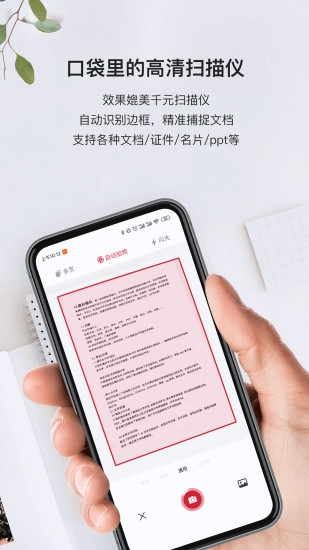
AI自動識別拍照、自動拍照:先進的AI圖像檢測技術可以自動識別出文件的邊框,并精準地捕捉到文檔,進行自動掃描,大大增強掃描文件速度。
身份證件掃描:支持身份證掃描模式,直接生成身份證掃描件。
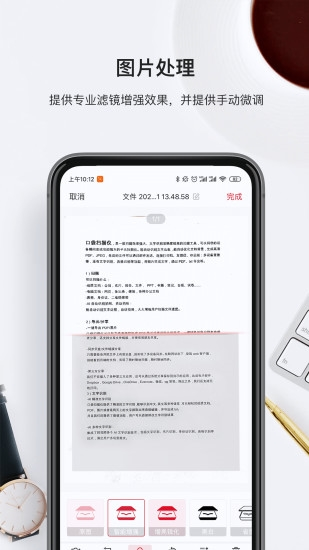
AI高清算法自動處理:支持增強、magic color、黑白、灰度、省墨等多種圖片處理方式,讓掃出來的圖片更清晰。
編輯=剪裁+旋轉+排序:自動識別圖片中的文檔并自動提供邊框,圖片提供旋轉、排序等功能,滿足各式需求。
畫筆標注、添加電子簽名:對重點知識和內容進行掃描后,可以通過畫筆進行標注、簽名等操作。
導出文檔加水印、加密碼等:可以對導出的圖片、PDF加水印,防止別人盜竊,還可以給PDF加密碼,加強文檔安全。
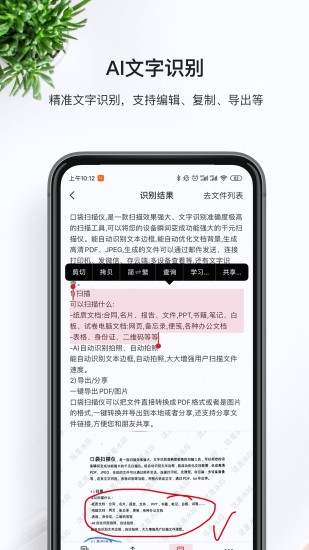
AI精準文字識別:提供了精準的文字識別,能夠識別中文、英文等多種語言,可以輕松把紙質文檔、PDF、圖片或者是網頁上的文字提取出來直接編輯,并導出成txt。
并且我們還提供了微調功能,用戶可以直接修改文字識別結果
AI多種文字識別:集成了多個AI文字識別技術,包括文字識別、名片識別、身份證識別、表格識別等技術,滿足用戶多場景需求。
一鍵導出PDF/圖片:可以把文件直接轉換成PDF格式或者是圖片的格式,一鍵轉換并導出到本地或者分享,還支持分享文件鏈接,方便您和朋友共享。
同步云盤/文件鏈接分享:只需要登錄并把文件上傳到云盤,就實現(xiàn)了多設備同步。在聯(lián)網狀態(tài)下,登陸官網,就能看到云端的文檔,實現(xiàn)了隨時隨地掃描,隨時隨地同步。
第三方分享:我們不僅接入了多種第三方應用,還可以通過系統(tǒng)分享保存到自己的應用,比如電子郵件,Dropbox,Google Drive,OneDrive,微信、qq等等。除此之外,我們還支持無線打印。
輕松文檔管理:您可以對掃描出來的文檔進行重命名、分享、改名等操作。還可以建立不同的文件夾來分類文檔,方便管理。
沒有網絡下也可以使用
人工客服速度極快:如果您遇到了什么問題,可以在客服后臺反饋給我們,一般會在1個工作日內回復,如果您加入了官方QQ群:1015689088,我們全天候即時回復!
一直致力于打造方便強大易用的掃描軟件,讓您可以輕松地把您的辦公文件、生活文件和資料電子化,得到想要的PDF、圖片或者是TXT文件,是辦公、學習的好助理。
1、支持拍照掃描文檔,自動生成PDF文件便于分享和保存;
2、提供了畫筆,可以任意的編輯文件,還可以為文件添加濾鏡;
3、當生成多頁文件時,可以任意的進行排序;
4、自動為你剪切照片,框選符合的范圍生成文件,也可以手動的進行選擇;
5、支持文字識別,提取照片中的文本內容,任意選擇文件格式進行保存;
6、選擇文件即可將該文件分享到其他平臺,好友在線即可進行查看;
7、該軟件是一個免費的文檔掃描儀,幫助用戶實現(xiàn)文檔電子化,更好的管理文件;
8、自動保存用戶掃描的記錄,統(tǒng)一將文件進行管理,任意選擇文件進行導出;
9、支持掃描各種形式的文檔,比如收據(jù)、發(fā)票、會議記錄、名片等;
10、該軟件擁有自動增強功能,掃描后自動將畫面銳化,讓內容更加清晰;
11、自動為你捕捉需要掃描的文檔,圈出頁面邊緣,智能拍照;
12、為用戶提供了畫筆,任意選擇顏色和大小進行標注、簽名等;

1、【高清自動掃描】
先進的圖像檢測技術可以自動識別出文件的邊框
2、【專業(yè)濾鏡效果】
軟件提供多種濾鏡模式,您可以根據(jù)不同文檔的需求選擇銳化增強、黑白、灰度和省墨模式
3、【最精準的文字識別】
應用接入了最先進的OCR技術,經過優(yōu)化之后,不論是中文還是英文,都可以做到文字識別準確度在98%以上,您可以輕松把紙質文檔、PDF、圖片或者是網頁上面的文字提取出來直接編輯,并導出成txt,如果您發(fā)現(xiàn)識別文字有個別錯誤,可以直接對照原文檔修改
4、【一鍵導出PDF/圖片】
軟件可以把文件直接轉換成PDF格式或者是圖片的格式

1. 高清掃描:自動識別文檔邊框,精準捕捉文件內容,確保掃描效果清晰。
2. OCR文字識別:支持從圖像中提取并識別出文本,支持中文、英文等多種語言。
3. 多種掃描模式:提供拍照、AR等多種掃描模式選擇,滿足不同場景下的掃描需求。
4. 文件管理便捷:可以對掃描的文檔進行重命名、編輯操作,實現(xiàn)一鍵式管理。

1、進入該軟件的登錄頁面,使用手機號進行注冊
2、點擊相機,即可進入拍照掃描環(huán)節(jié)
3、選擇文件進入編輯頁面,點擊濾鏡、畫筆、分享等
4、在掃描過程中,在頁面上方點擊亮度進行調節(jié)
5、在文件管理頁面,長按文件即可編輯、刪除或分享
1、打開APP,關閉拍攝頁面進入首頁,點擊設置圖標。

2、點擊頭像右側的箭頭,進入個人信息頁面。
3、點擊【郵箱】,輸入你的郵箱點擊下一步,前往郵箱找到驗證碼進行驗證即可。

1、首先打開APP,自動進入自動拍照頁面。
2、選擇【證件照】功能,點擊【立即制作】。

3、將拍攝框頭像位置對準身份證反面相應位置,點擊拍攝,再拍攝國徽頁面,拍攝完成后會自動生成A4模板。

1、打開APP,點擊拍攝按鈕,將攝像頭對準文檔,直到紅框覆蓋文檔,然后保持設備靜止2秒鐘以自動掃描文檔。
2、掃描成功后,進入編輯頁面,進行簡單的裁剪后點擊【下一步】。

3、在首頁找到剛才掃描的圖片,點擊頁面右上角的【導出】按鈕,選擇格式為PDF,即可將其變成PDF保存到相應文件夾位置。

口袋掃描儀頁面設計簡潔明了,功能保持掃描儀的初心沒有那么多花里胡哨的內容擾亂視聽,最重要的是它全程無廣告!掃描功能挺強大的,各種文字識別表格識別這些日常掃描需求完全能夠滿足。操作也非常的簡單,小編一下子成為了忠實老用戶了。
v4.7.4:
隱私政策更新、sdk更新

Adobe Scan(文字識別軟件) V26.04.20 安卓版
26-04-24|114.3M
 詳情
詳情

26-04-23|182.38M
 詳情
詳情

掃描全能王軟件 V7.16.0.2604160000 安卓最新版
26-04-21|151.23M
詳情

26-04-11|40.55M
詳情
訪問網絡:允許程序訪問網絡連接,可能產生GPRS流量
獲取網絡狀態(tài):允許獲取網絡信息狀態(tài)
拍照權限:允許程序訪問攝像頭進行拍照
使用閃光燈:允許訪問的閃光燈
使用振動:允許程序振動
喚醒鎖定:允許程序在手機屏幕關閉后后臺進程仍然運行
訪問賬戶Gmail列表:允許訪問的帳戶的Gmail列表服務
管理賬戶 :允許程序管理AccountManager中的賬戶列表
獲取WiFi狀態(tài):允許獲取當前WiFi接入的狀態(tài)以及WLAN熱點的信息
關于本站|下載幫助|下載聲明|軟件發(fā)布|聯(lián)系我們
Copyright ? 2005-2026 www.haishiclass.com.All rights reserved.
浙ICP備2024132706號-1 浙公網安備33038102330474號

 5
5 






























 千牛賣家最新版 V9.8.575 安卓版
 兔網通APP V2.39.0 安卓版
 贛林通 V1.5.0.18 安卓版
 中郵攬投 V1.4.52 安卓最新版
 無聊筆記APP V1.3.1 安卓版
 美團服務員APP V3.21.700 安卓最新版
 晨光打印 V1.1.20 安卓版
 中油員工寶最新版本 V1.2.1 官方安卓版
 hp smart(惠普移動打印) V20.2.0.6106 安卓最新版
 華為計算器 V8.0.0.353 安卓最新版
 幼e智能 V1.9.77 手機版
 貴州和校園客戶端 V5.4.7 安卓版
 騰訊會議手機版 V3.42.2.405 安卓最新版
 鋼鋼好 V8.11.1116 安卓版
 中通優(yōu)運App V4.10.6 官方安卓版