


網友評分:
 8.5分
8.5分
中國移動云盤電腦版是中國移動推出的一款云存儲服務軟件,專為滿足用戶在不同設備間安全便捷地存儲和管理文件的需求而設計。作為中國移動旗下的核心產品,它依托運營商級安全防護體系,采用AES-256加密技術和量子保險箱雙重認證,從傳輸到存儲全程保障數據安全,還通過公安部三級等保認證,讓用戶數字資產無憂。軟件堅持所有用戶無差別不限速傳輸,中國移動用戶更能享受定向免流量服務,大文件上傳下載無需漫長等待。它全面覆蓋Windows、macOS系統,還能與手機、平板、TV、小程序多端實時同步,開啟同步盤功能后可自動同步指定文件夾內容。

1、文件存儲與備份
支持多種文件格式的存儲,包括文檔、圖片、視頻、音頻等。用戶可將電腦中的文件上傳至云端,實現重要數據的永久保存。
2、多端同步與跨平臺訪問
用戶可在電腦、手機、平板等多設備間實現文件無縫同步。無論使用何種操作系統,只需登錄同一賬號,即可實時訪問最新文件版本。
3、文件共享與協作
軟件支持生成文件分享鏈接,用戶可通過郵件、短信或社交媒體將文件共享給他人。分享時可設置查看、下載、編輯等權限,保障文件安全性。
4、在線預覽與編輯
支持PDF、Word、Excel、PPT等文檔及JPG、PNG等圖片格式的在線預覽,用戶無需下載文件即可直接查看內容,節省時間和帶寬。
5、云筆記與日程管理
集成云筆記功能,用戶可記錄會議紀要、待辦事項等內容,并支持錄音轉寫、多人語音區分等實用工具;日歷同步功能幫助用戶管理日程安排,確保重要事項不被遺漏。

1、上傳下載不限速
中國移動云盤為所有用戶提供無差別的上傳下載速率服務,可以享有優質的傳輸體驗。
*實際速度主要受網絡、寬帶和終端等因素影響。
2、文件備份更便捷
相冊、通訊錄、微信文件備份功能及同步盤功能助力資產快速上傳云端,重要資料不丟失。
*僅APP端、Windows端 。
3、在線辦公更高效
共享群、在線編輯功能幫助你快速進行辦公協作;云筆記功能解決會議記錄難題,在線辦公更高效。
*云筆記僅APP端、Windows端。
4、多端資產實時同步
中國移動云盤覆蓋多端,支持隨時隨地查。
看云端內容。

1、賬號信息,安全無虞
中國移動云盤向所有用戶提供運營商級別的安全防護,除了免費登陸提醒,還有文件加密,全方位保障用戶數字資產安全。
2、T級空間,瞬間領取
用戶*注冊即可獲得16GB的網盤空間,通過官方推出的系列活動可免費升級T級空間。
3、精彩資源,短信分享
直接轉存他/她的中國移動云盤,也可給他/她發短信,分享短信無限量,免費發!
4、跨端使用,就用中國移動云盤
中國移動云盤為手機、個人電腦、平板電腦等提供的客戶端覆蓋所有操作系統,文件存云盤,手機、電腦,哪里想用點哪里。
5、手機信息,一鍵備份
手機端可以實現通訊錄、短彩信、手機應用、手機圖片、手機視頻和日歷所有信息的全備份,信息丟失后只需一鍵恢復,即可找回所有數據。
1、打開電腦文件夾選項,勾選顯示文件擴展名,確保能看到文件后綴。
2、登錄電腦版,找到需修改后綴的文件,點擊下載保存至本地文件夾。
3、在本地文件夾中右鍵點擊該文件,選擇重命名,選中后綴部分。
4、輸入目標后綴,確保格式正確,避免輸入特殊字符。
5、彈出更改文件擴展名可能導致文件不可用提示時,確認修改意圖后點擊確定。
6、驗證文件可正常打開后,將修改后的文件重新上傳至云盤,覆蓋原文件或單獨保存即可。
1、進入中國移動云盤主頁,點擊【個人云】后的三個點,在打開的選項中勾選【音樂】;

2、點擊【上傳】按鈕,打開本地文件夾頁面;

3、在本地音樂文件夾中,選中需上傳的音樂,然后【上傳】;

4、上傳成功后,文件會顯示在“全部文件”頁面;

5、可直接在【音樂】版塊中查看剛上傳的音樂;

6、上傳完成后,雙擊音樂可測試是否能正常播放;

7、需下載該音樂時,右鍵點擊音樂,選擇【下載】即可;還可使用分享功能,將音樂分享給好友。

1、打開下載好的應用,在手機端的首頁界面中找到并點擊“筆記”的選項;

2、在筆記界面就可以查看或增加筆記了;

3、最后,在電腦版的云筆記界面就可以查看和編輯筆記了,手機版如果更新了筆記內容,需要電腦版點擊綠色方框里的同步選項來刷新筆記。

1、什么是同步盤?
本地同步盤是云端與本地同步文件夾的匯聚頁面,本地同步盤中顯示對應賬號的所有同步文件夾,通過這些文件夾可快速訪問各同步目錄。
2、怎么訪問?
訪問本地同步盤,可打開“我的電腦—本地同步盤”,或通過資源管理器界面訪問。
3、如何設置同步文件夾?
設置同步文件夾共有三種方法,建立本地文件夾與云端文件的同步關系后,會自動同步兩端文件:
① 、默認設置同步文件夾
安裝后初次使用,會彈窗提示設置默認本地同步文件夾,自動將手機圖片、手機視頻、手機文檔等云端文件夾同步至本地同步文件夾。
② 、選擇云端文件與本地文件夾同步
右鍵單擊系統托盤,選擇“同步管理”—“管理同步文件夾”,彈出同步文件夾頁面后,選擇對應云端文件夾,點擊右下角“設置同步”,選擇本地同步路徑并點擊“確定”,即可完成同步。
③ 、選擇本地文件與云端文件夾同步
右鍵單擊選中本地文件夾,在右鍵菜單中選擇“彩云”—“設置為同步文件夾”,彈出創建同步文件夾窗口后,選擇“創建同名的新文件夾”或“選擇已有文件夾”,點擊確認后,本地與云端文件夾將自動同步。
 FBackup(文件備份還原軟件) V9.9.1044 官方最新版
101.13M / 多國語言 /9
FBackup(文件備份還原軟件) V9.9.1044 官方最新版
101.13M / 多國語言 /9
 Handy Backup(備份工具) V8.6.8 官方最新版
152.25M / 簡體中文 /10
Handy Backup(備份工具) V8.6.8 官方最新版
152.25M / 簡體中文 /10
 Easeus Data Recovery Wizard(免費硬盤數據恢復軟件) V17.0.1110 免費版
68.95M / 英文 /5.7
Easeus Data Recovery Wizard(免費硬盤數據恢復軟件) V17.0.1110 免費版
68.95M / 英文 /5.7
 360換機助手 V1.5.0.1015 官方版
4.8M / 簡體中文 /8.9
360換機助手 V1.5.0.1015 官方版
4.8M / 簡體中文 /8.9
 Registry Backup(注冊表備份軟件) V3.4.1 綠色版
2.88M / 英文 /10
Registry Backup(注冊表備份軟件) V3.4.1 綠色版
2.88M / 英文 /10
 自同步 V2.1.0 beta 官方免費版
4.84M / 簡體中文 /9.7
自同步 V2.1.0 beta 官方免費版
4.84M / 簡體中文 /9.7




 閃迪U盤量產工具
 Windows補丁卸載工具
 U盤量產工具萬能版
 spacesniffer中文版
 硬盤低級格式化工具
 LeoMoon CPU-V
 我的世界鼠標指針
 分區魔術師中文版
 FAT32格式化工具
 解除U盤寫保護文件
 CCleaner電腦版
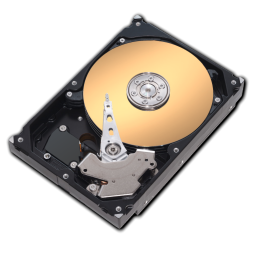 HD Tune Pro硬盤檢測工具中文版
 Wise Force Deleter
 Office Uninstall
 Rufus系統U盤制作軟件
 CrystalDiskInfo漢化版
 GPU-Z中文版
 臺風內存顆粒檢測工具
 AutoCAD完全卸載刪除工具
 Usbmon
 微軟Office2019卸載工具
 我的世界鉆石劍鼠標指針
 Creative Cloud Cleaner Tool
 chipgenius芯片檢測工具
 金山C盤瘦身專家
 SDFormatter
 Win32DiskImager漢化版
 office365官方卸載工具
 balenaEtcher漢化版
 金士頓U盤量產工具