


網友評分:
 9.3分
9.3分
HDCleaner(硬盤清理工具) V2.095 官方版
AIM Toolkit(虛擬磁盤安裝工具) V20260303 綠色免費版
IM-Magic Partition Resizer(硬盤無損分區工具) V7.4 官方版
SSD Fresh(SSD固態硬盤優化工具) V15.04.71721 官方版
samsung magician(三星固態硬盤優化工具) V9.0.1.950 官方版
VX Search(電腦文件搜索器) V18.0.12 官方最新版
Disk Savvy(硬盤空間分析軟件) V18.0.14 官方版
SD Card Formatter(SD卡修復工具) V5.0.3 官方版
HDDScan是一款硬盤檢測軟件,軟件能夠幫助用戶檢測磁盤表面、檢測硬盤發生了何種故障,小巧又實用,使用簡單的方法就可以修復,有需要的朋友可以來下載。

HDDScan是一個運行于Win2k/xp操作系統的免費程序,不但可以對ATA/SATA/SCSI等接口的硬盤進行診斷,而且還支持RAID陣列、USB/Firewire(1394)接口的硬盤、Flash卡等存儲設備。
它執行的是標準的ATA/SATA/SCSI指令,因此,不論是何種型號的硬盤都可以使用。
它的功能有:掃描磁盤表面,清零,查看SMART屬性,運行SMART Selftest測試,調整硬盤的AAM(噪聲管理),APM(電源管理)等參數。
將你的硬盤連接到計算機,然后啟動程序。圖一為HDD Scan的主界面。
左上角的Source Disk框中可以選擇欲進行診斷和修復的硬盤,
對話框中還顯示了檢測到的硬盤信息:Model(型號)、Firmware(固件版本)、Serial(序列號)和LBA(地址容量)。S.M.A.R.T.按鈕可以查看S.M.A.R.T.屬性值。
右上角的Process框中可以定義診斷和修復時的參數,按照LBA尋址方式進行。

Start LBA :起始地址
End LBA :結束地址
Block size :塊大小,默認為256(Sectors,扇區)。減小此值,可以更精確的進行掃描,但是耗時會增加。
Process time :耗費的時間
Start按鈕 :開始進行掃描或填零;
Stop按鈕 :終止掃描或填零。
Command框中有三個可選參數,可以設置欲執行的指令:
Verify :通過讀和寫的方法對磁盤表面進行測試;
Read :對磁盤表面進行讀測試,速度要快于Verify;
Erase :對磁盤表面填零(Zero fill),可以修復磁盤表面的邏輯壞區。
Current LBA :當前正在掃描或填零的地址;
kByte/s :當前的讀/寫速率。
程序界面的下方為診斷的結果:
Map:以圖形的形式顯示邏輯掃描的結果,以不同的色塊表示磁盤表面的狀況,其中藍色表示壞塊(注意這里的單位是Block size)。右方顯示了掃描過程中的統計結果。
Report:操作的報告,每一個操作都會在此窗口中顯示返回的信息。
IDE Features:更改硬盤的設置,包括噪音控制、電源管理、高級電源管理、電機控制等。

警告!不正確的設置可能損壞你的硬盤!
Automatic Acoustic Management Supported:噪聲控制,可以設置為啟用或禁用。在啟用狀態下,可以設置噪聲的大小;噪聲越小,硬盤的性能就會越低。
Power Management Supported:電源管理,可以設置為啟用或禁用。可以設置硬盤在空閑時關閉電機和磁頭。Idle Timer為計時器,可以設置進入空閑狀態的時間。
Advanced Power Management Supported:高級電源管理,可以設置為啟用或禁用;可以設置電源管理的等級。增加等級會增大消耗的功率,也會增強硬盤的性能。
Spindle Start/Stop:主軸電機起轉或停轉。
S.M.A.R.T.Self tests:運行S.M.A.R.T.測試。由S.M.A.R.T.的Self test程序實現,可以對硬盤的健康狀況進行測試。
Graph:以圖表的形式顯示邏輯掃描的結果,橫坐標為LBA地址;縱坐標為速率。
為什么要使用HDD Scan?
當你的計算機失去響應,經過檢測發生是由硬盤故障引起。這時就需要一種工具來更精確的診斷硬盤發生了何種故障;大多數情況下硬盤的故障不是物理性的或非致命的,使用簡單的方法就可以修復;另外,硬盤修復和數據恢復工程師也需要一種工具來對故障硬盤進行初步的診斷和修復——HDD Scan就提供了你所需要的功能。
HDD Scan基于ATA/SATA/SCSI規范,使用接口指令對硬盤進行診斷和修復。HDD Scan運行于Win2K/Xp操作系統,使用API訪問硬盤。如果硬盤的接口以及更底層的部分發生了故障,那么HDD Scan將不能檢測到硬盤,甚至會導致操作系統不能啟動。
功能:
1、自動設置保存:在電源循環后應該幫助某些驅動器“記住”AAM/APM/PM 設置
2、SMART 窗口將在頂部顯示“驅動狀態”,以便更方便的進行“健康”檢查
錯誤修復:
1、命令行“管理員權限”的錯誤修復


CrystalDiskInfo(硬盤檢測工具) V8.12.11 綠色中文版 1.57M | 多國語言 | 7.8
詳情
Drevitalize(硬盤修復工具) V3.31 DOS版 894K | 簡體中文 | 0
詳情
F3 Repair Tools(希捷硬盤修復工具) V5.5 綠色免費版 11.57M | 簡體中文 | 8
詳情
HD Tune(硬盤檢測工具) V6.00 最新中文版 1.67M | 簡體中文 | 9.2
詳情
HD Tune Pro硬盤檢測工具 V6.10 官方版 4.59M | 簡體中文 | 7.6
詳情
HDRepair(移動硬盤修復工具) V1.0 綠色免費版 309K | 簡體中文 | 8.3
詳情
CrystalDiskInfo(硬盤檢測工具) V8.12.11 綠色中文版 1.57M | 多國語言 | 7.8
詳情
Disk Speed Test(硬盤讀寫速度測試軟件) V5.8.1 官方版 1.75M | 簡體中文 | 1.8
詳情
Hard Disk Sentinel Pro專業版破解版 V6.40.0 漢化破解版 41.24M | 簡體中文 | 1.2
詳情
HD Speed漢化版 V1.7.8.107 綠色免費版 78K | 簡體中文 | 10
詳情
HD Tune(硬盤檢測工具) V6.00 最新中文版 1.67M | 簡體中文 | 9.2
詳情
HD Tune Pro硬盤檢測工具 V6.10 官方版 4.59M | 簡體中文 | 7.6
詳情
HDDScan(硬盤檢測工具) V4.1 綠色漢化版 3.61M | 簡體中文 | 9.3
詳情
HDDScan Win7(硬盤壞道檢測工具) 64位 V3.3 中文綠色版 3.43M | 簡體中文 | 9.7
詳情
MHDD硬盤檢測工具 64位 V4.6 官方版 524K | 簡體中文 | 7.4
詳情
MHDD硬盤檢測工具 V4.6 漢化版 114K | 簡體中文 | 8.7
詳情
MHDD硬盤檢測工具 V4.6 綠色中文版 2M | 簡體中文 | 10
詳情
MHDD硬盤檢測工具 X64 V4.6 免費綠色版 504K | 簡體中文 | 8
詳情 Secret Disk(硬盤加密工具) V321 官方版
126.97K / 多國語言 /9.6
Secret Disk(硬盤加密工具) V321 官方版
126.97K / 多國語言 /9.6
 Disk Savvy(硬盤空間分析軟件) V18.0.14 官方版
11.14M / 多國語言 /9.7
Disk Savvy(硬盤空間分析軟件) V18.0.14 官方版
11.14M / 多國語言 /9.7
 TreeSize Professional(硬盤文件管理軟件) V9.7.2.2203 官方最新版
28.76M / 英文 /8.7
HD Tune Pro硬盤檢測工具 V6.10 官方版
4.59M / 簡體中文 /7.6
TreeSize Professional(硬盤文件管理軟件) V9.7.2.2203 官方最新版
28.76M / 英文 /8.7
HD Tune Pro硬盤檢測工具 V6.10 官方版
4.59M / 簡體中文 /7.6
 DiskGenius分區工具 V6.1.1 官方最新版
35.6M / 簡體中文 /7.5
DiskGenius分區工具 V6.1.1 官方最新版
35.6M / 簡體中文 /7.5
 DiskGenius破解版永久免費版中文版 V6.0.1.1645 漢化版
56.63M / 簡體中文 /5.8
DiskGenius破解版永久免費版中文版 V6.0.1.1645 漢化版
56.63M / 簡體中文 /5.8













 閃迪U盤量產工具
 Windows補丁卸載工具
 U盤量產工具萬能版
 spacesniffer中文版
 硬盤低級格式化工具
 LeoMoon CPU-V
 我的世界鼠標指針
 分區魔術師中文版
 FAT32格式化工具
 解除U盤寫保護文件
 CCleaner電腦版
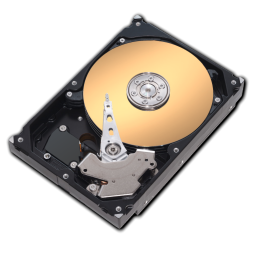 HD Tune Pro硬盤檢測工具中文版
 Wise Force Deleter
 Office Uninstall
 Rufus系統U盤制作軟件
 CrystalDiskInfo漢化版
 GPU-Z中文版
 臺風內存顆粒檢測工具
 AutoCAD完全卸載刪除工具
 Usbmon
 微軟Office2019卸載工具
 我的世界鉆石劍鼠標指針
 Creative Cloud Cleaner Tool
 chipgenius芯片檢測工具
 金山C盤瘦身專家
 SDFormatter
 Win32DiskImager漢化版
 office365官方卸載工具
 balenaEtcher漢化版
 金士頓U盤量產工具