


網友評分:
 5分
5分
AppData Mover(C盤清理工具) V 1.0 綠色免費版
Display Driver Uninstaller(DDU顯卡卸載工具) V18.1.5.2 官方版
火絨強力卸載工具 V1.0.0.3 官方版
CCleaner電腦版(系統清理工具) V7.6.1275.1607 官方最新版
Soft Organizer Pro(電腦軟件強力卸載工具) V9.55 官方版
Wise Disk Cleaner(磁盤垃圾清理工具) V11.3.4.854 官方版
Privacy Eraser Free(隱私記錄清除) V6.28.0.5520 官方版
adwcleaner(瀏覽器廣告攔截軟件) V8.7.1 官方版
你是不是經常覺得電腦C盤越來越滿,運行變慢?Windows系統垃圾清理工具是一個基于 Tauri v2 和 Vue 3 開發的電腦C盤垃圾清理桌面應用程序,提供了圖形化界面來執行常見的系統清理任務。軟件界面簡潔,操作方便,支持一鍵清理,速度非常快,讓你的電腦煥然一新!

- 清理臨時文件(系統臨時目錄、用戶臨時目錄、預取文件)
- 清空回收站
- 清理瀏覽器緩存(Chrome、Edge、Firefox)
- 清理 Windows 更新緩存
- 清理 Windows 備份文件(Windows.old、系統還原點)
- 清理系統日志文件
- 清理 Windows Defender 文件
- 清理 IIS 日志
圖形化界面:操作直觀,點點鼠標就能完成清理,不用懂命令行。
靜默模式:支持靜默模式清理,適合批量處理或者定時任務。
日志記錄:清理過程全程記錄,出了問題也能追溯。
技術棧先進:前端用Vue 3 + TypeScript,桌面框架用Tauri v2,后端用Rust,性能杠杠的。

打開軟件:雙擊exe文件,打開軟件界面。
選擇清理項:根據需要勾選要清理的項目,或者全選。
開始清理:點擊清理按鈕,等待清理完成。
查看日志:清理完成后,可以查看日志文件,了解清理詳情。

備份重要數據:雖然軟件安全可靠,但清理前還是建議備份重要數據,以防萬一。
管理員權限:運行軟件時,建議用管理員權限,避免權限不足導致清理失敗。
網絡連接:如果需要清理瀏覽器緩存,請確保網絡連接正常。
耐心等待:清理過程可能需要一些時間,特別是大文件多的情況下,請耐心等待。
1. 清理后效果不明顯,C盤空間沒釋放多少?
可能原因:
部分垃圾文件(如系統備份、舊版本Windows文件)體積較大,但清理后需重啟電腦才能生效。
瀏覽器緩存或臨時文件可能已被其他程序占用,導致清理不徹底。
工具未覆蓋所有垃圾類型(如第三方軟件緩存)。
解決方案:
重啟電腦后檢查空間變化。
手動檢查瀏覽器設置,確保緩存路徑未被修改。
結合系統自帶的 “磁盤清理” 工具補充清理(搜索“磁盤清理”→選擇C盤→勾選“臨時文件”“系統更新清理”等)。
2. 清理過程中報錯或中斷怎么辦?
常見錯誤:
權限不足:以管理員身份運行工具(右鍵exe文件→“以管理員身份運行”)。
文件被占用:關閉可能占用垃圾文件的程序(如瀏覽器、文件管理器)。
路徑錯誤:檢查系統臨時目錄或瀏覽器緩存路徑是否被修改(默認路徑通常無需調整)。
解決步驟:
重啟電腦后重試。
手動檢查報錯日志(同目錄下的log文件),定位具體失敗項。
若問題持續,聯系開發者或反饋至論壇(如原帖鏈接)。
 Display Driver Uninstaller(DDU顯卡卸載工具) V18.1.5.2 官方版
1.68M / 簡體中文 /8.1
Display Driver Uninstaller(DDU顯卡卸載工具) V18.1.5.2 官方版
1.68M / 簡體中文 /8.1
 IObit Uninstaller Pro(軟件卸載工具) V15.4.0.1 官方版
32.08M / 多國語言 /6.6
IObit Uninstaller Pro(軟件卸載工具) V15.4.0.1 官方版
32.08M / 多國語言 /6.6
 CCleaner電腦版(系統清理工具) V7.6.1275.1607 官方最新版
674K / 多國語言 /8
CCleaner電腦版(系統清理工具) V7.6.1275.1607 官方最新版
674K / 多國語言 /8
 adwcleaner(瀏覽器廣告攔截軟件) V8.7.1 官方版
9.12M / 多國語言 /8.2
adwcleaner(瀏覽器廣告攔截軟件) V8.7.1 官方版
9.12M / 多國語言 /8.2
 CleanMyPC(系統清理優化軟件) V1.12.2.2178 官方版
26.59M / 簡體中文 /1.8
CleanMyPC(系統清理優化軟件) V1.12.2.2178 官方版
26.59M / 簡體中文 /1.8
 Bulk Crap Uninstaller(電腦批量卸載軟件) V6.0 官方版
65.62M / 英文 /9.7
Bulk Crap Uninstaller(電腦批量卸載軟件) V6.0 官方版
65.62M / 英文 /9.7






 閃迪U盤量產工具
 Windows補丁卸載工具
 U盤量產工具萬能版
 spacesniffer中文版
 硬盤低級格式化工具
 LeoMoon CPU-V
 我的世界鼠標指針
 分區魔術師中文版
 FAT32格式化工具
 解除U盤寫保護文件
 CCleaner電腦版
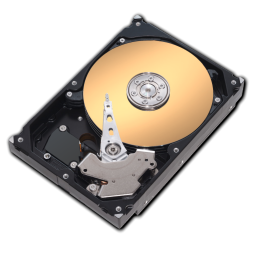 HD Tune Pro硬盤檢測工具中文版
 Wise Force Deleter
 Office Uninstall
 Rufus系統U盤制作軟件
 CrystalDiskInfo漢化版
 GPU-Z中文版
 臺風內存顆粒檢測工具
 AutoCAD完全卸載刪除工具
 Usbmon
 微軟Office2019卸載工具
 我的世界鉆石劍鼠標指針
 Creative Cloud Cleaner Tool
 chipgenius芯片檢測工具
 金山C盤瘦身專家
 SDFormatter
 Win32DiskImager漢化版
 office365官方卸載工具
 balenaEtcher漢化版
 金士頓U盤量產工具