


網友評分:
 9.6分
9.6分
HDCleaner(硬盤清理工具) V2.095 官方版
AIM Toolkit(虛擬磁盤安裝工具) V20260303 綠色免費版
IM-Magic Partition Resizer(硬盤無損分區工具) V7.4 官方版
SSD Fresh(SSD固態硬盤優化工具) V15.04.71721 官方版
samsung magician(三星固態硬盤優化工具) V9.0.1.950 官方版
VX Search(電腦文件搜索器) V18.0.12 官方最新版
Disk Savvy(硬盤空間分析軟件) V18.0.14 官方版
SD Card Formatter(SD卡修復工具) V5.0.3 官方版
Macrium Reflect是一款功能齊全的磁盤映像軟件,該軟件可以幫助用戶快速創建磁盤備份映像,如果當前磁盤上的Windows正在運行也可以正常使用,他還支持網絡、U盤、FireWire和DVD的途徑備份,支持通過高級磁盤映像技術保護文檔、數據、系統,同時你可以備份你的磁盤到網絡、移動媒介上、或者是其他硬盤驅動器上使用。而且該軟件雖然功能強大,但使用起來卻十分簡單,只需更根據提示操作即可。

1、虛擬影像引導(技術預覽版)
直接轉換Macrium系統映像文件轉換為運行中的VM的能力。
未能提供系統的業務連續性的即時啟動。
2、WinPE的10救援環境
包括Microsoft Windows預安裝環境的最新版本。
同時支持USB 3.0(CD,DVD,USB或引導菜單)提供更多的設備支持。
3、三角洲增量索引
提供通過優化保存與每個增量的索引。
大小保存增量備份文件的更有效的方式。
德爾塔索引僅包含在增量本身改變的塊的列表。
4、快速三角洲還原(RDR)
采用先進的增量檢測技術RDR能夠迅速恢復從單個或多個完整備份的數據。
削減90%以上的恢復時間。
5、快速增量克隆(RDC)
使用技術的基礎上RDR了90%以上。
加快磁盤克隆活動的克隆能力進一步提高。
6、模板或自定義備份計劃
該Macrium反映調度引擎預裝了傳統。
增量模板永遠,也可以創建自己的自定義計劃。
7、與備份鏈保護GFS
傳統的GFS備份模板已預先配置了每月,每周,每天的活動。
并保留規則。簡化了備份鏈的管理。
1、即時虛擬化
用于即時映像虛擬化,包括USB直通虛擬設備,該設備可從虛擬機內部訪問USB驅動器(包括閃存)。
2、自動調整分區大小
如果目標磁盤大小不同,還原和克隆分區布局會自動調整大小,從而增強了我們本已令人贊嘆的Rapid Delta克隆和Rapid Delta還原功能。
3、可移動閃存介質和exFAT支持
通過利用智能扇區復制,Macrium Image Guardian和Changed Block Tracker,這些用戶將受益于更小的文件大小,更快的恢復以及可移動閃存介質備份。
4、改進的用戶界面和黑暗模式
使用我們最需要的功能之一-暗模式來減輕眼睛疲勞。您還將注意到具有高DPI的改進的UI,以及新的還原和文件和文件夾備份界面。
5、Windows ReFS支持
ReFS有望成為更占主導地位的文件系統,并且對于確保Macrium Reflect面向未來的應用至關重要。家庭和企業用戶現在都可以享受Windows ReFS支持的備份的好處。
6、每日內部備份
動態且快速變化的數據需要每隔幾個小時(而不是幾天)進行定期且一致的備份。這就是為什么我們一直在努力使每日內部備份成為Reflect 8的一部分。
1、在本站下載解壓,Macrium Reflect 8原程序。

2、首先解壓Cleaner-hawk007.rar,管理員身份運行Cleaner.exe文件,點擊CLEAN JUNK。

3、收到提示表示就可以安裝Macrium Reflect 8了。

4、這里中有3個版本,請根據需要選擇安裝,雙擊安裝,點擊next進行下一步。

5、勾選安裝協議。

6、勾選使用30天。

7、輸入一個能夠使用的郵箱,然后點擊get my code接收注冊碼,填入試用碼后繼續安裝。

8、選擇軟件安裝路徑。

9、軟件安裝完成,不要勾選直接啟動,直接退出向導即可。

1、首先在本站下載安裝Macrium Reflect ,然后雙擊快捷圖標啟動此軟件;

2、接著,創建系統救護盤;

3、現在電腦都支持使用U盤啟動,所以強烈建議使用U盤做啟動盤;通過菜單 “other tasks”--》“create rescue media”根據指引完成操作;

4、選擇操作系統、選擇保存介質、點擊“finish”完成創建

5、接著,教大家系統備份,通過菜單“back up”--》“Image selected Disks...”,推薦大家使用這個功能。

6、勾選需要備份的系統盤和數據盤選擇好保存目錄點擊“next”在點擊“finish”完成系統和數據備份

7、接著,教大家恢復系統和數據盤;通過菜單“restore”-》“browser for an image file to restore....”選擇 image文件后,打開界面;

8、點擊“restore image”按鈕完成磁盤恢復;

 Secret Disk(硬盤加密工具) V321 官方版
126.97K / 多國語言 /9.6
Secret Disk(硬盤加密工具) V321 官方版
126.97K / 多國語言 /9.6
 Disk Savvy(硬盤空間分析軟件) V18.0.14 官方版
11.14M / 多國語言 /9.7
Disk Savvy(硬盤空間分析軟件) V18.0.14 官方版
11.14M / 多國語言 /9.7
 TreeSize Professional(硬盤文件管理軟件) V9.7.2.2203 官方最新版
28.76M / 英文 /8.7
TreeSize Professional(硬盤文件管理軟件) V9.7.2.2203 官方最新版
28.76M / 英文 /8.7
 HD Tune Pro硬盤檢測工具 V6.10 官方版
4.59M / 簡體中文 /7.6
HD Tune Pro硬盤檢測工具 V6.10 官方版
4.59M / 簡體中文 /7.6
 DiskGenius分區工具 V6.1.1 官方最新版
35.6M / 簡體中文 /7.5
DiskGenius分區工具 V6.1.1 官方最新版
35.6M / 簡體中文 /7.5
 DiskGenius破解版永久免費版中文版 V6.0.1.1645 漢化版
56.63M / 簡體中文 /5.8
DiskGenius破解版永久免費版中文版 V6.0.1.1645 漢化版
56.63M / 簡體中文 /5.8














 閃迪U盤量產工具
 Windows補丁卸載工具
 U盤量產工具萬能版
 spacesniffer中文版
 硬盤低級格式化工具
 LeoMoon CPU-V
 我的世界鼠標指針
 分區魔術師中文版
 FAT32格式化工具
 解除U盤寫保護文件
 CCleaner電腦版
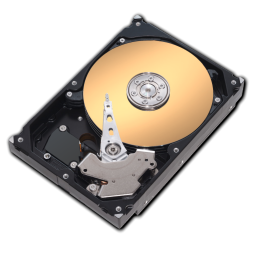 HD Tune Pro硬盤檢測工具中文版
 Wise Force Deleter
 Office Uninstall
 Rufus系統U盤制作軟件
 CrystalDiskInfo漢化版
 GPU-Z中文版
 臺風內存顆粒檢測工具
 AutoCAD完全卸載刪除工具
 Usbmon
 微軟Office2019卸載工具
 我的世界鉆石劍鼠標指針
 Creative Cloud Cleaner Tool
 chipgenius芯片檢測工具
 金山C盤瘦身專家
 SDFormatter
 Win32DiskImager漢化版
 office365官方卸載工具
 balenaEtcher漢化版
 金士頓U盤量產工具