


網友評分:
 5.7分
5.7分
HDCleaner(硬盤清理工具) V2.095 官方版
AIM Toolkit(虛擬磁盤安裝工具) V20260303 綠色免費版
IM-Magic Partition Resizer(硬盤無損分區工具) V7.4 官方版
SSD Fresh(SSD固態硬盤優化工具) V15.04.71721 官方版
samsung magician(三星固態硬盤優化工具) V9.0.1.950 官方版
VX Search(電腦文件搜索器) V18.0.12 官方最新版
Disk Savvy(硬盤空間分析軟件) V18.0.14 官方版
SD Card Formatter(SD卡修復工具) V5.0.3 官方版
DiskGenius單文件專業版破解版是一款集磁盤管理與數據恢復于一體的專業電腦軟件。它經過多年迭代升級,憑借穩定性能和全面功能,成為個人與企業用戶的首選工具。無論是日常的分區調整、系統備份,還是突發的數據丟失救援,這款軟件都能提供可靠解決方案。它支持IDE、SCSI、SATA等各類硬盤,以及U盤、內存卡、RAID陣列等多種存儲設備,兼容NTFS、FAT32、EXT4等主流文件系統。

1、數據恢復前支持文件預覽,雙擊即可查看文檔圖片等內容預判恢復效果
2、采用智能深度掃描算法,能精準識別未被覆蓋的殘留文件信息提高恢復成功率
3、支持虛擬重組RAID磁盤陣列,重組后可像操作常規磁盤一樣進行數據恢復
4、可制作WinPE啟動盤,應對系統崩潰無法啟動等緊急情況實現數據備份恢復
5、提供文件永久刪除功能,通過多次擦除確保數據無法被恢復保護隱私安全
6、支持EXT4等Linux文件系統的讀寫操作,實現Windows下對Linux分區的高效管理
7、具備UEFI啟動項管理功能,可靈活配置系統啟動順序適配新型電腦硬件
首先需要能夠識別出您要恢復數據的存儲硬件(硬盤、移動硬盤、U盤、存儲卡等);

如果能確定您要恢復的數據存在于哪個分區上,那么直接在軟件主界面上方的硬盤分區圖中,選中分區,點擊鼠標右鍵,然后在彈出的快捷菜單中,選擇菜單項“已刪除或格式化后的文件恢復”,如下圖所示:

若是不能不能確定要恢復的數據在哪個分區中,只需要在DiskGenius左側主界面中,選擇要恢復數據的存儲設備,然后點擊右鍵,同樣在彈出的快捷菜單中,選擇菜單項“已刪除或格式化后的文件恢復”,如下圖所示:

再點擊快捷菜單項“已刪除或格式化后的文件恢復”后,都會彈出恢復選項窗口,如下圖所示:

勾選“額外掃描已知文件類型”選項后,點擊右側的“選擇文件類型”按鈕,可以在彈出的窗口中指定您要恢復的文件類型;

一段時間后,就可以恢復出我們此前刪除的一些相關文件,如果看到有需要恢復的文件,直接在該文件上右鍵單擊,然后復制到指定位置就可以了。
1、數據丟失后應立即停止對目標磁盤的寫入操作,避免新數據覆蓋丟失文件
2、恢復文件時不要將文件保存到原丟失分區,需選擇其他磁盤或分區防止數據覆蓋
3、進行分區調整或磁盤克隆前,務必備份重要數據防止操作失誤導致數據丟失
4、壞道修復操作前需備份數據,部分嚴重壞道可能導致數據損壞或操作中斷
5、系統遷移過程中避免關閉軟件或重啟電腦,中斷操作可能導致系統無法啟動
6、定期更新軟件至最新版本,以獲得更好的兼容性和新增功能及安全補丁
7、使用專業版功能時確保授權有效,未授權版本可能存在功能限制或數據風險
標簽: DiskGenius 磁盤管理 磁盤分區
 Secret Disk(硬盤加密工具) V321 官方版
126.97K / 多國語言 /9.6
Secret Disk(硬盤加密工具) V321 官方版
126.97K / 多國語言 /9.6
 Disk Savvy(硬盤空間分析軟件) V18.0.14 官方版
11.14M / 多國語言 /9.7
Disk Savvy(硬盤空間分析軟件) V18.0.14 官方版
11.14M / 多國語言 /9.7
 TreeSize Professional(硬盤文件管理軟件) V9.7.2.2203 官方最新版
28.76M / 英文 /8.7
TreeSize Professional(硬盤文件管理軟件) V9.7.2.2203 官方最新版
28.76M / 英文 /8.7
 HD Tune Pro硬盤檢測工具 V6.10 官方版
4.59M / 簡體中文 /7.6
HD Tune Pro硬盤檢測工具 V6.10 官方版
4.59M / 簡體中文 /7.6
 DiskGenius分區工具 V6.1.1 官方最新版
35.6M / 簡體中文 /7.5
DiskGenius分區工具 V6.1.1 官方最新版
35.6M / 簡體中文 /7.5
 DiskGenius破解版永久免費版中文版 V6.0.1.1645 漢化版
56.63M / 簡體中文 /5.8
DiskGenius破解版永久免費版中文版 V6.0.1.1645 漢化版
56.63M / 簡體中文 /5.8














 閃迪U盤量產工具
 Windows補丁卸載工具
 U盤量產工具萬能版
 spacesniffer中文版
 硬盤低級格式化工具
 LeoMoon CPU-V
 我的世界鼠標指針
 分區魔術師中文版
 FAT32格式化工具
 解除U盤寫保護文件
 CCleaner電腦版
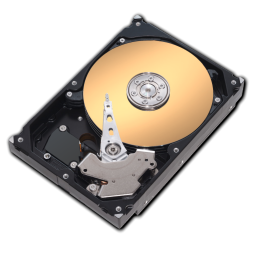 HD Tune Pro硬盤檢測工具中文版
 Wise Force Deleter
 Office Uninstall
 Rufus系統U盤制作軟件
 CrystalDiskInfo漢化版
 GPU-Z中文版
 臺風內存顆粒檢測工具
 AutoCAD完全卸載刪除工具
 Usbmon
 微軟Office2019卸載工具
 我的世界鉆石劍鼠標指針
 Creative Cloud Cleaner Tool
 chipgenius芯片檢測工具
 金山C盤瘦身專家
 SDFormatter
 Win32DiskImager漢化版
 office365官方卸載工具
 balenaEtcher漢化版
 金士頓U盤量產工具